文件上传图床工具使用说明
一、工具简介
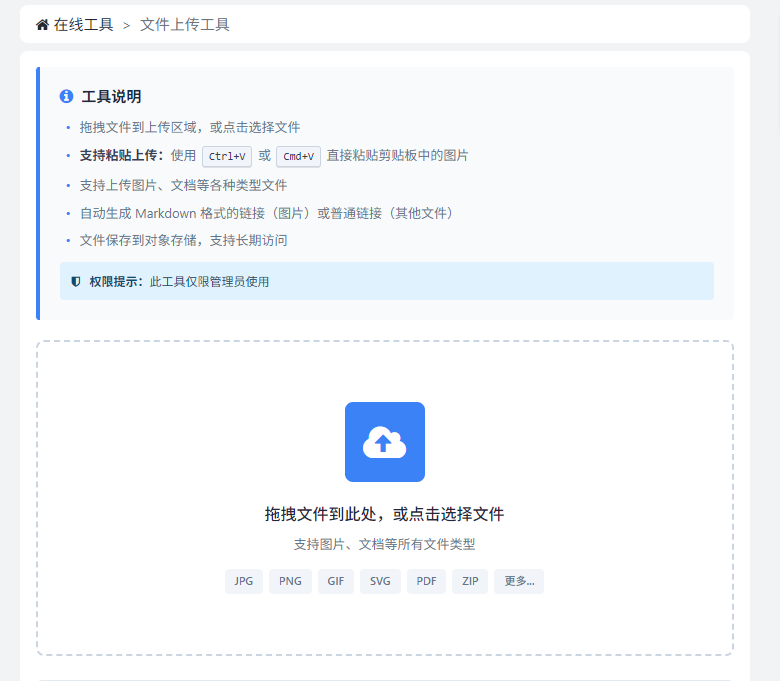
文件上传图床工具是一个拖拽式文件上传工具,支持将图片和其他文件上传到对象存储,并自动生成Markdown格式的链接,方便在文章、文档中使用。
1.1 主要功能
- 拖拽上传:支持拖拽文件到上传区域
- 点击上传:点击上传区域选择文件
- 对象存储:文件上传到对象存储(需启用对象存储功能)
- 自动生成链接:自动生成Markdown格式和HTML格式的链接
- 图片预览:图片文件支持实时预览
1.2 使用限制
- 权限要求:仅限管理员使用(需管理员权限)
- 存储要求:需要启用对象存储功能
- 文件格式:支持所有文件格式(图片、文档、压缩包等)
二、使用方法
2.1 创建工具
- 在后台配置文件上传工具
- 确保系统已启用对象存储功能
2.2 上传文件
方式一:拖拽上传
- 将文件从本地文件夹直接拖拽到上传区域
- 松开鼠标,文件自动开始上传
- 等待上传完成
方式二:黏贴板上传
- 支持粘贴上传:使用 Ctrl+V 或 Cmd+V 直接粘贴剪贴板中的图片
2.3 查看上传结果
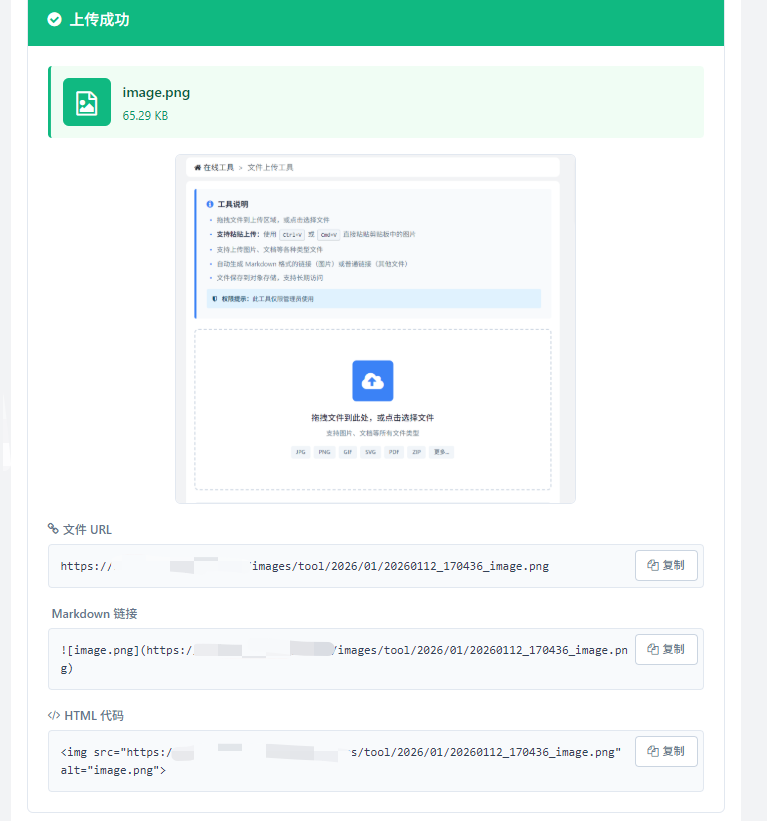
上传成功后,会显示上传结果卡片,包含以下信息:
文件信息: - 文件名称 - 文件大小 - 文件类型(图片/其他文件)
链接格式:
- Markdown链接:可直接复制用于Markdown文档
- 图片格式:
 - 其他文件:
[文件名](文件URL) - HTML链接:可直接复制用于HTML文档
- 图片格式:
<img src="图片URL" alt="文件名"> - 其他文件:
<a href="文件URL" target="_blank">文件名</a> - 直接URL:文件的访问地址
图片预览:
- 如果上传的是图片文件,会自动显示图片预览
2.4 复制链接
- 点击对应的链接格式标签(Markdown链接、HTML链接、直接URL)
- 链接自动复制到剪贴板
- 在需要的地方粘贴使用
三、支持的文件格式
3.1 图片格式
- JPG / JPEG
- PNG
- GIF
- WebP
- SVG
- BMP
图片文件会自动生成Markdown格式的图片链接:
3.2 其他文件格式
- 文档:PDF、DOC、DOCX、TXT等
- 压缩包:ZIP、RAR、7Z等
- 代码文件:JS、PY、HTML、CSS等
- 其他所有文件格式
其他文件会生成Markdown格式的文件链接:[文件名](文件URL)
四、文件存储
4.1 存储位置
文件上传后存储到对象存储中,存储路径格式为:
images/tool/YYYY/MM/timestamp_filename
例如:
images/tool/2024/01/20240109_143052_example.png
4.2 文件命名
- 文件名格式:
时间戳_原始文件名 - 时间戳格式:
YYYYMMDD_HHMMSS - 保留原始文件扩展名
4.3 文件组织
- 文件按年月组织目录(
YYYY/MM) - 便于管理和查找历史文件
五、使用场景
5.1 Markdown文档
在Markdown文档中插入图片或其他文件链接:
# 文章标题
这是一张图片:

这是一个PDF文档:
[下载文档](https://example.com/images/tool/2024/01/20240109_143052_document.pdf)
5.2 HTML文档
在HTML文档中使用:
<!-- 插入图片 -->
<img src="https://example.com/images/tool/2024/01/20240109_143052_example.png" alt="示例图片">

<!-- 插入文件链接 -->
<a href="https://example.com/images/tool/2024/01/20240109_143052_document.pdf" target="_blank">下载文档</a>
5.3 博客文章
在博客文章编辑器中直接粘贴Markdown格式的链接,编辑器会自动渲染为图片或链接。
5.4 技术文档
在技术文档中使用,方便插入截图、示例文件等。
六、注意事项
6.1 权限要求
- 此工具仅限管理员使用
- 普通用户无法访问此工具
- 如需要普通用户使用,请联系系统管理员
6.2 存储要求
- 必须启用对象存储功能才能使用此工具
- 未启用对象存储时,工具无法访问
- 请确保对象存储配置正确
6.3 文件大小
- 建议单个文件不超过50MB
- 大文件上传可能需要较长时间
- 超大文件建议使用其他上传方式
6.4 文件安全
- 上传的文件会永久存储在对象存储中
- 请勿上传敏感信息或私密文件
- 删除文件需要手动在对象存储中删除
6.5 链接使用
- 生成的链接为永久链接,可直接使用
- 图片链接可直接在浏览器中访问查看
- 文件链接点击后可在浏览器中下载
6.6 批量上传
- 当前版本支持单文件上传
- 如需批量上传,请逐个上传
- 上传完成后可逐个复制链接