CTF竞赛管理操作手册
一、创建比赛
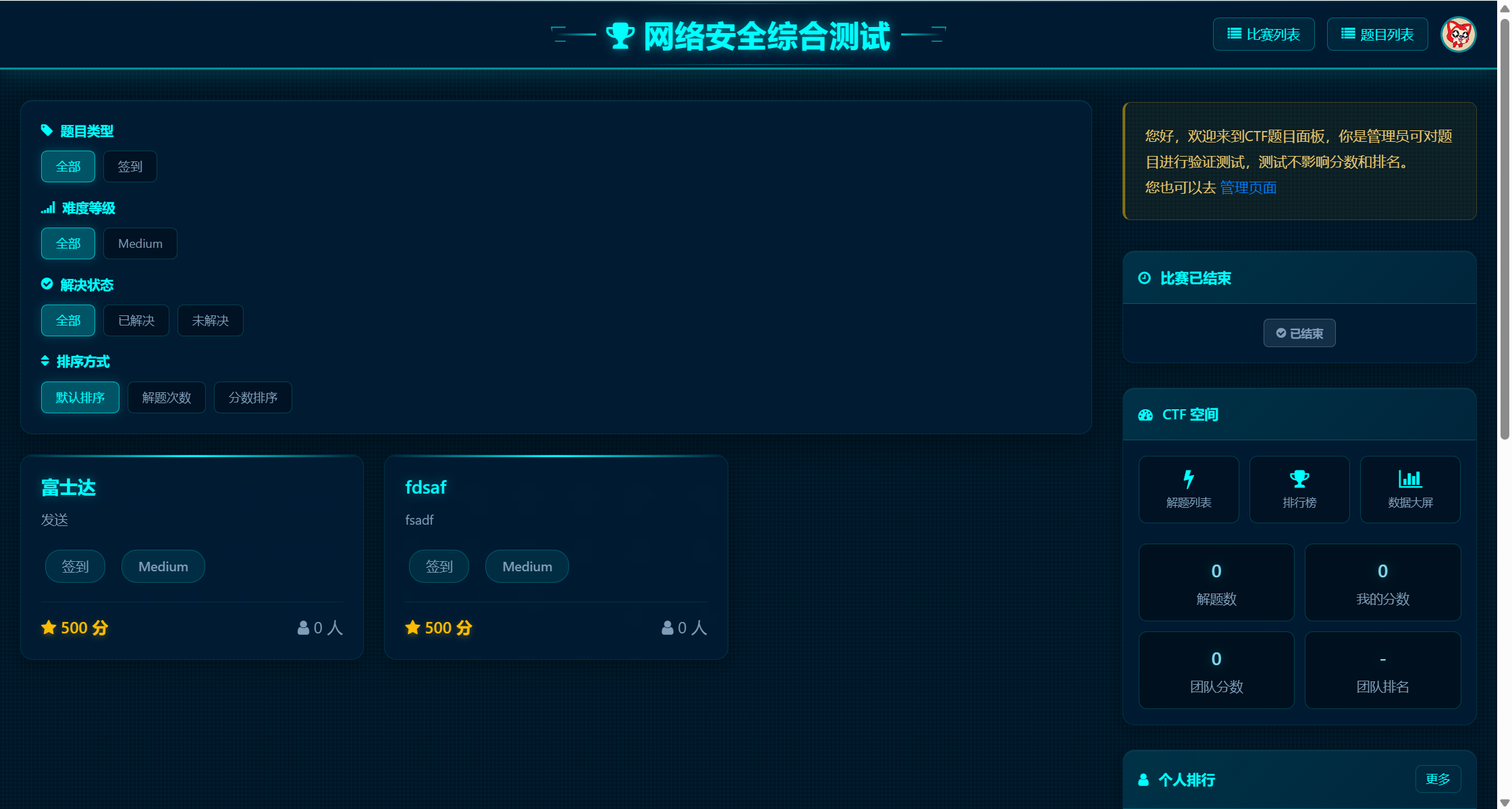
CTF竞赛平台支持个人赛、团队赛,多种比赛页面的风格页面模板可选,支持与知识竞赛联动,若与知识竞赛联动比赛结束后将会生成融合的综合排行榜单。
1.1 填写基本信息
- 填写比赛标题
- 编写比赛描述(支持Markdown格式)
- 上传封面图(建议5:3宽高比,宽度超过250px)
- 设置比赛开始时间和结束时间
- 选择比赛类型(个人赛/团体赛)
- 选择公开类型(公开赛/内部赛)
- 选择前端风格(默认风格/CTF科技风格)
- 比赛可以在前台创建也可以在后台创建,以下展示在前台创建比赛
1.2 比赛类型配置
个人赛:
- 每个用户独立参赛
- 个人排行榜
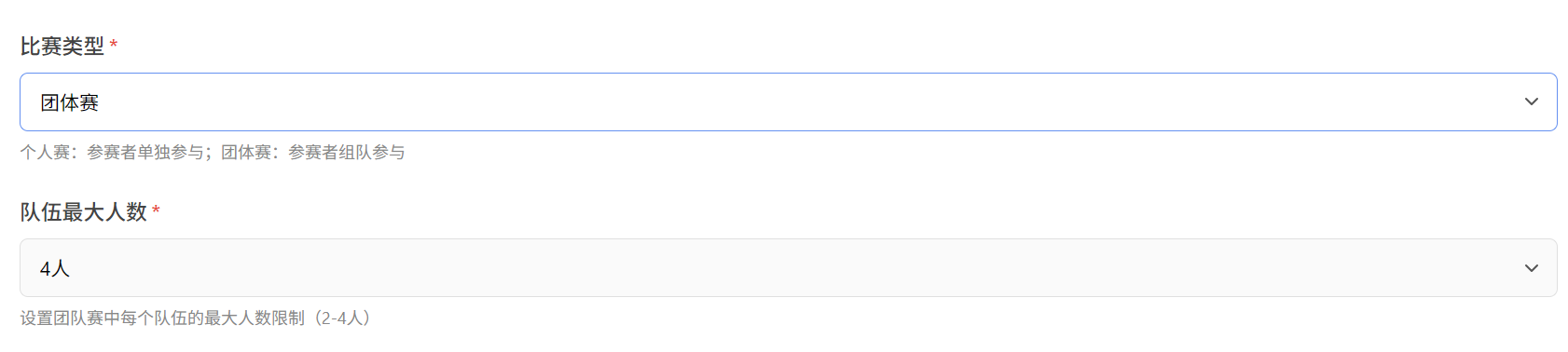
团体赛:
- 需要组队参赛
- 设置队伍最大人数(2-4人)
- 队伍排行榜

1.3 报名设置
- 需要审核:报名后需管理员审核通过
- 不需要审核:报名后自动通过
- 内部赛:需要邀请码才能报名,系统自动生成8位邀请码

1.4 关联知识竞赛
- 选择关联的知识竞赛(可选)
- 设置CTF权重(默认0.60,即60%)
- 设置归一化基准百分比(默认20%,取前20%的平均分作为基准)
- 关联后自动生成综合排行榜(CTF+知识竞赛)
二、题目管理
2.1 创建比赛题目
- 填写题目标题
- 编写题目描述(支持Markdown格式)
- 选择题目分类(Web、Pwn、逆向等30+种)
- 选择难度等级(简单/中等/困难)
- 设置初始分数(200-1000分)
- 设置最低分数(不低于50分,建议不低于初始分数的20%)
- 选择Flag类型(静态/动态)
2.2 容器部署配置
2.2.1 镜像部署
- 在容器管理模块创建或选择镜像
- 在题目中选择该镜像配置
- 用户启动时会创建独立容器
2.2.2 静态文件部署
- 在容器管理模块上传静态文件
- 在题目中选择该静态文件
- 所有用户共享下载
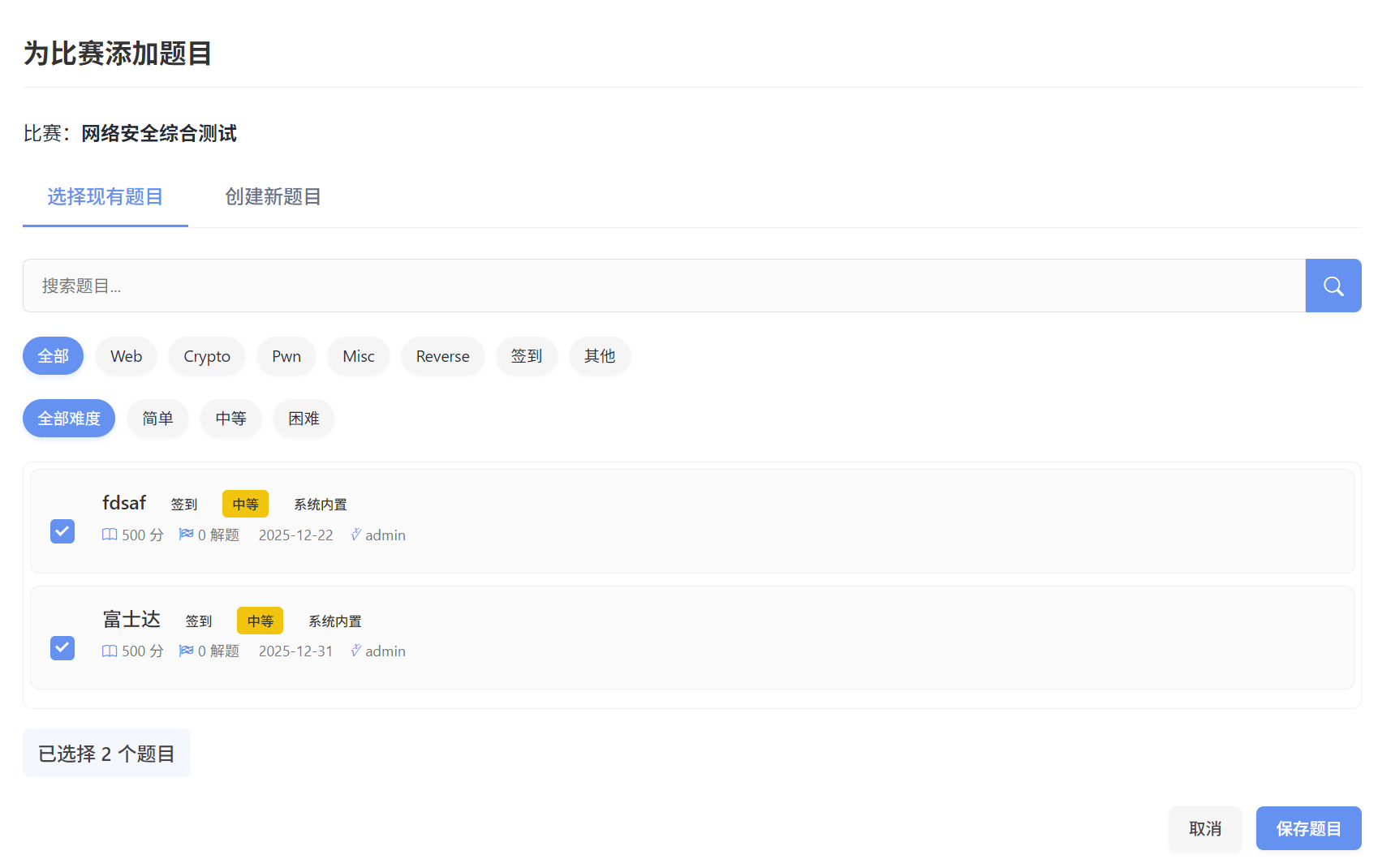
2.3 添加题目到比赛
- 在比赛编辑页面选择题目
- 题目添加到比赛时会自动重置统计数据(解题次数、分数)
- 同一题目不能同时添加到多个比赛
三、报名系统
3.1 比赛报名
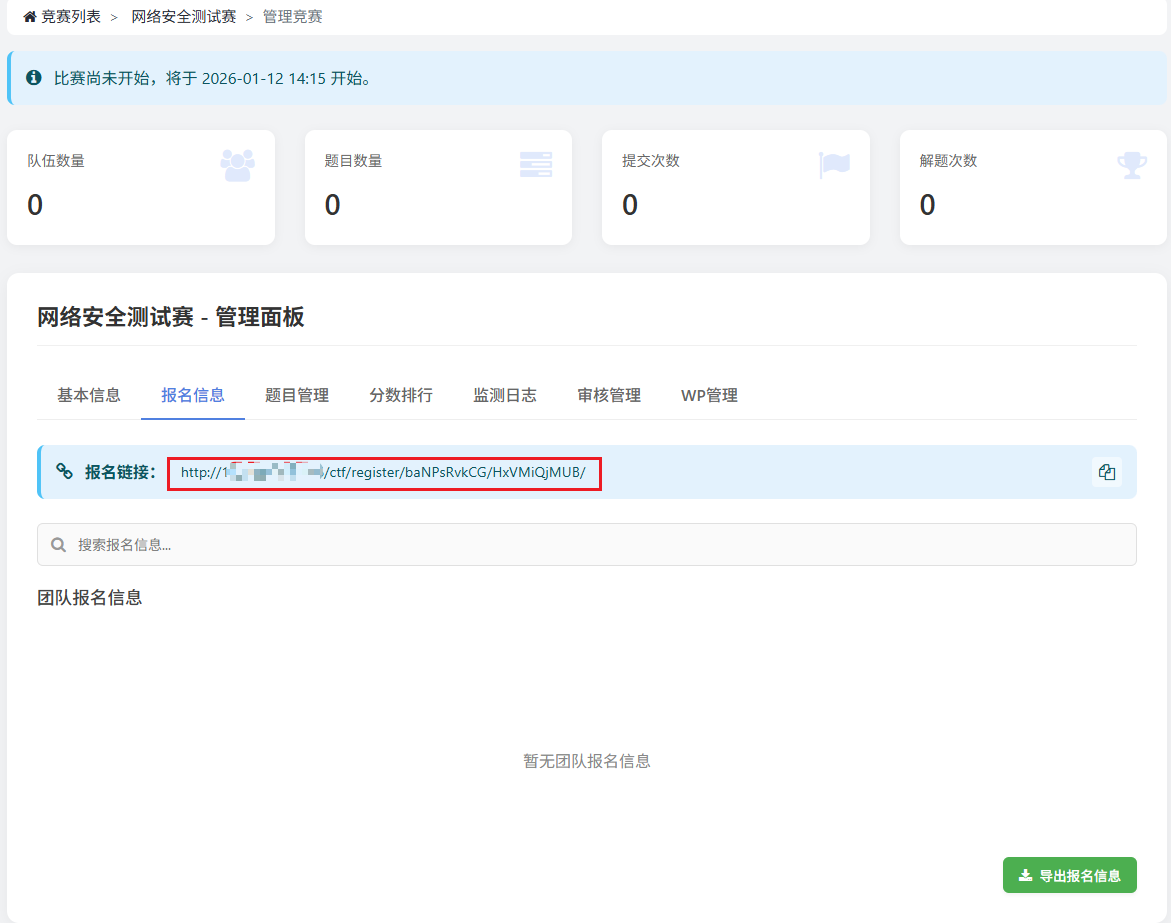
比赛创建成功后会生成专属的报名链接
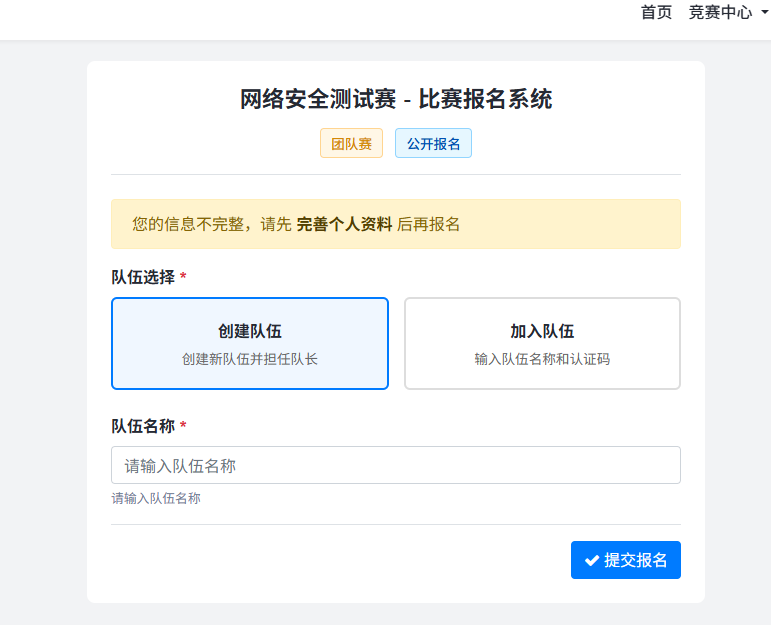
3.2 审核报名
- 查看待审核报名列表
- 查看报名信息(用户信息、队伍信息等)
- 选择通过或拒绝
- 填写审核备注
自动同步:
- 如果比赛关联了知识竞赛,审核通过后自动同步到知识竞赛报名

四、计分系统
4.1 计分规则
基础分数:
- 题目初始分数,随解题人数动态衰减
血榜奖励:
- 一血:额外奖励分数
- 二血:额外奖励分数
- 三血:额外奖励分数
时间奖励:
- 根据解题时间给予额外奖励
4.2 排行榜
个人赛:
- 个人排行榜
- 按得分和解题时间排序
团体赛:
- 队伍排行榜
- 队伍成员个人排行榜
综合排行榜(关联知识竞赛时):
- CTF分数和知识竞赛分数归一化后加权平均
- 可查看CTF排名和知识竞赛排名
五、Writeup管理
5.1 创建Writeup模板
- 填写模板标题
- 上传Word文档模板(.doc或.docx格式)
- 可选择关联到特定比赛,或设为通用模板
- 设置是否启用
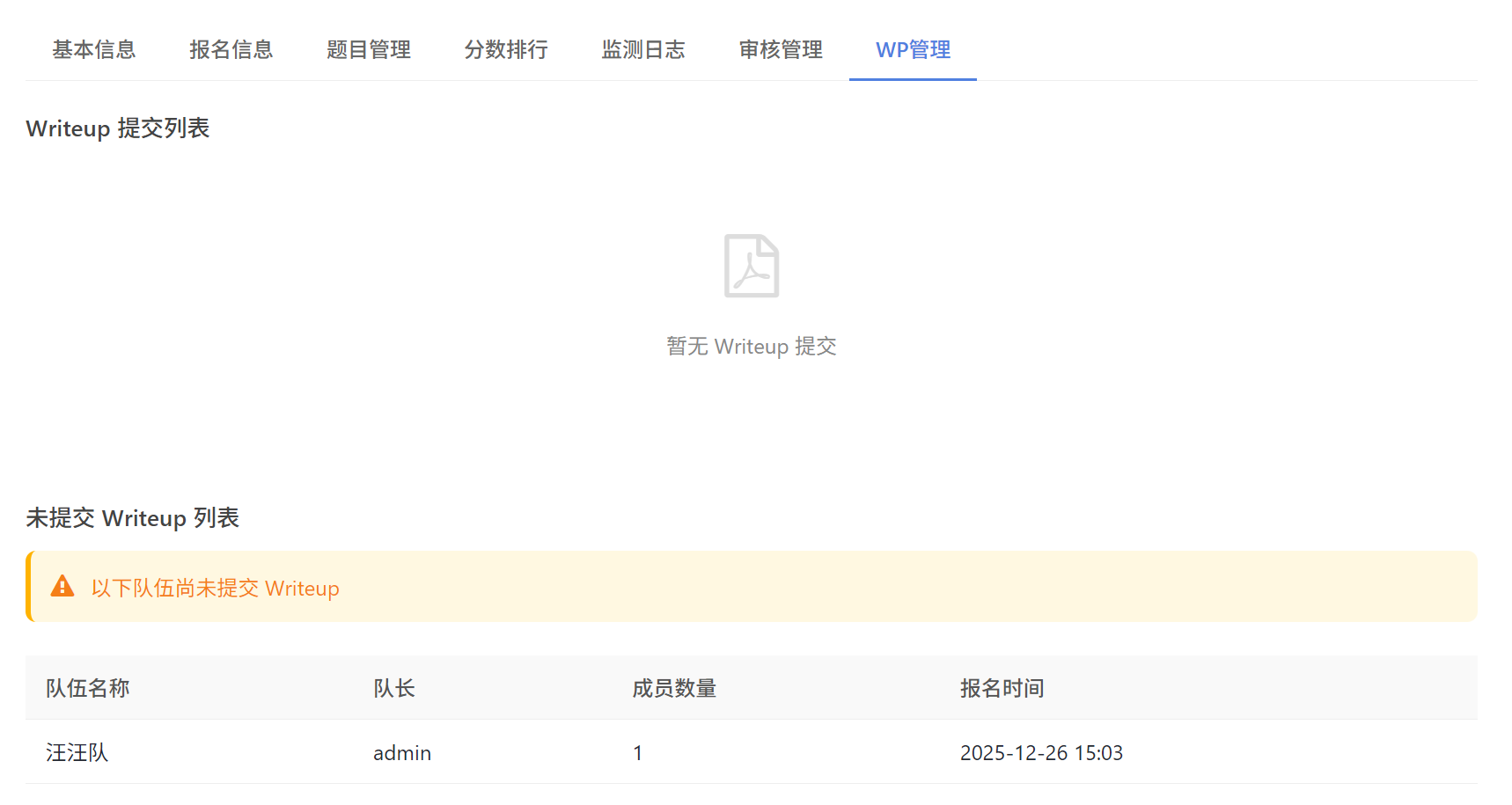
5.2 查看Writeup提交
管理员可以查看: - 所有用户提交的Writeup(PDF格式) - 提交时间和提交者信息 - 下载Writeup文件
六、注意事项
6.1 题目配置
- 初始分数范围:200-1000分
- 最低分数不能低于50分
- 建议最低分数不低于初始分数的20%
- 同一题目不能同时添加到多个比赛
- 题目添加到比赛时会重置统计数据
6.2 容器部署
- 注意容器资源限制